
はじめに
REXJを使えば、通り芯寸法や階高寸法を効率よく整然と一括作成できます。
本記事では、操作の流れと各設定項目の意味を順に解説します。
※事前にアドオンツールのインストールが必要です。
Revit Extension for Japan 2024
通り芯寸法の作成方法
通り芯を選択する
まず、寸法を作成したい方向の通り芯を選択します。
- X方向の寸法を作成する場合 → X通り芯をすべて選択
- Y方向の寸法を作成する場合 → Y通り芯をすべて選択
選択した方向に対して寸法が作成されます。
コマンドの起動
通り芯を選択した状態で、
REXJタブ →
「通り芯寸法の作成」をクリックします。
ダイアログ設定
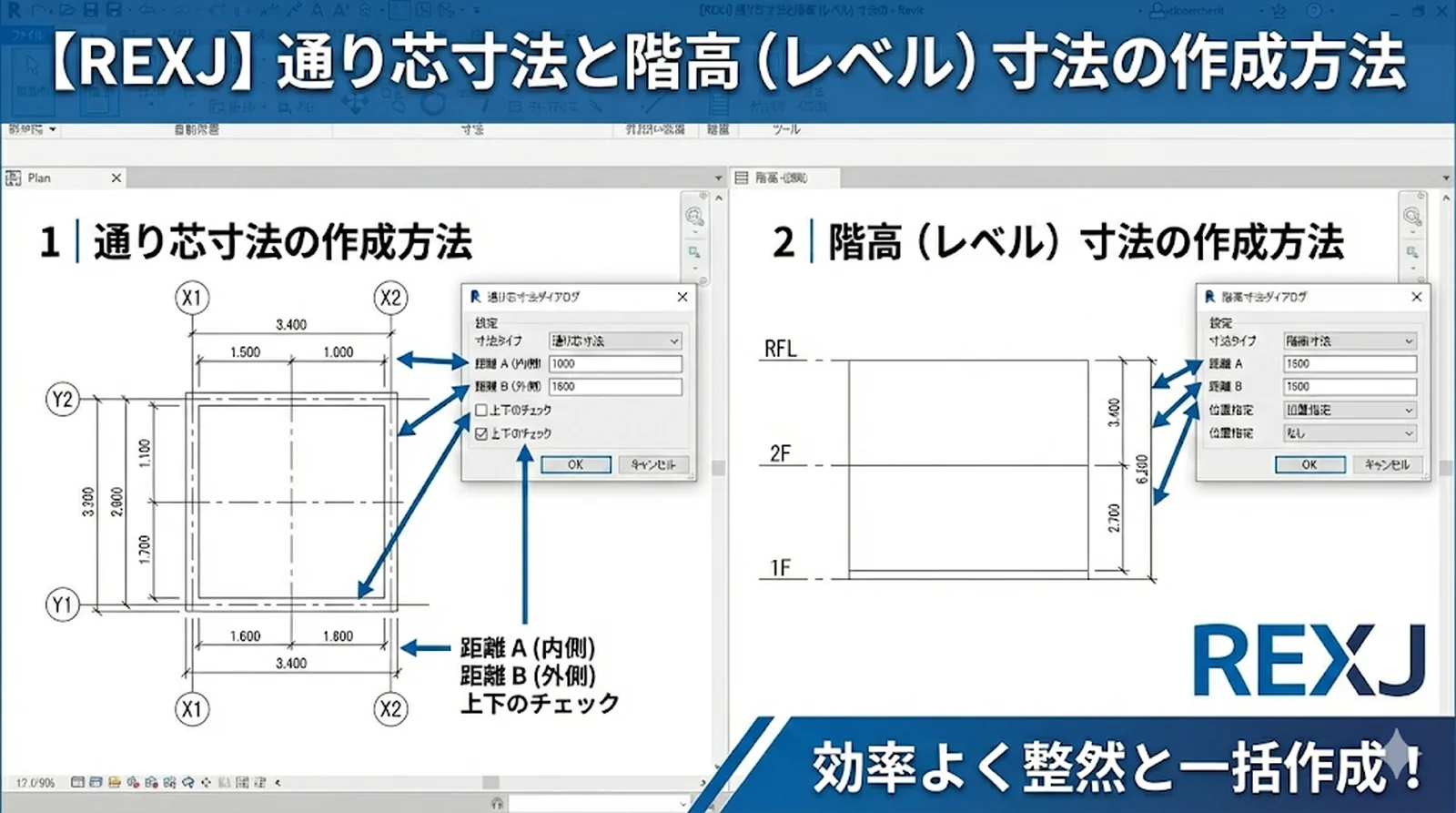
通り芯寸法ダイアログが表示されます。
寸法タイプ
ここでは、Revitに登録されている寸法タイプを選択します。
選択したタイプによって、次の内容が決まります。
- 文字サイズ
- 単位表示
- 小数点表示
- 矢印形状
図面ルールに合わせて設定してください。
距離 A・B
通り芯から寸法線までのオフセット距離です。
- A:内側寸法の距離
- B:外側寸法の距離
設定値に応じて、整列した位置に寸法が配置されます。
上下のチェック(ダイアログ図内)
ダイアログ内の上下チェックは、寸法をどちら側に出すかを指定するものです。
- 上側のみ
- 下側のみ
- 上下両側
用途に応じて選択できます。
複数ビューに作成
チェックを入れるとビュー一覧が表示され、寸法を作成したいビューを選択できます。
同じ通り芯を使用する複数の平面図がある場合に便利です。
OKで作成
OKを押すと、
- 内法寸法
- 全体寸法
が自動で整列して作成されます。
階高(レベル)寸法の作成方法
レベル線を選択する
立面図または断面図で、寸法を作成したいレベル線を選択します。
選択したレベルに対して階高寸法が作成されます。
コマンドの起動
レベル線を選択した状態で、
REXJタブ →
「階高寸法の作成」をクリックします。
ダイアログ設定
寸法タイプ
通り芯寸法と同様に、使用する寸法タイプを選択します。
ここで選択したタイプにより、次の表示内容が決まります。
- 表示単位
- 文字サイズ
- 表示形式
立面図の作図基準に合わせて設定してください。
距離 A・B
- A:レベル線から内側寸法までの距離
- B:外側寸法までの距離
図中の赤矢印の位置に反映されます。
位置指定
「位置指定」を押すと、寸法の配置位置をクリックで指定できます。
立面図の左右どちらに出すかを調整できます。
複数ビューに作成
チェックを入れるとビュー一覧が表示され、他の立面図・断面図にも同時に寸法を作成できます。
OKで作成
OKを押すと、
- 各階間寸法
- 全体高さ寸法
が一括で作成されます。
注意点
通り芯をビュー固有(2D)でトリミングして長さを変更している場合、設定した通り芯記号からの距離(A寸法)が意図通りに反映されないことがあります。
寸法は3Dの通り芯位置を基準に作成されるため、2Dビューで個別に長さを変更していると基準とのずれが生じることがあります。
2Dビューに合わせて寸法を配置したい場合は、作成後に通り芯記号からの位置を個別に調整する必要があります。