
Revitの「専門分野」とは?
Revitには「専門分野(Discipline)」という表示制御の仕組みがあります。
代表的な専門分野は次のとおりです。
- 建築
- 構造
- 機械
- 電気
- 配管
- 調整
この専門分野は、単なる分類ではありません。
- 隠線表示の出方
- 表示の優先順位
- 分野別ビューの見え方
に影響する重要な設定です。
専門分野はどこで設定されているのか?
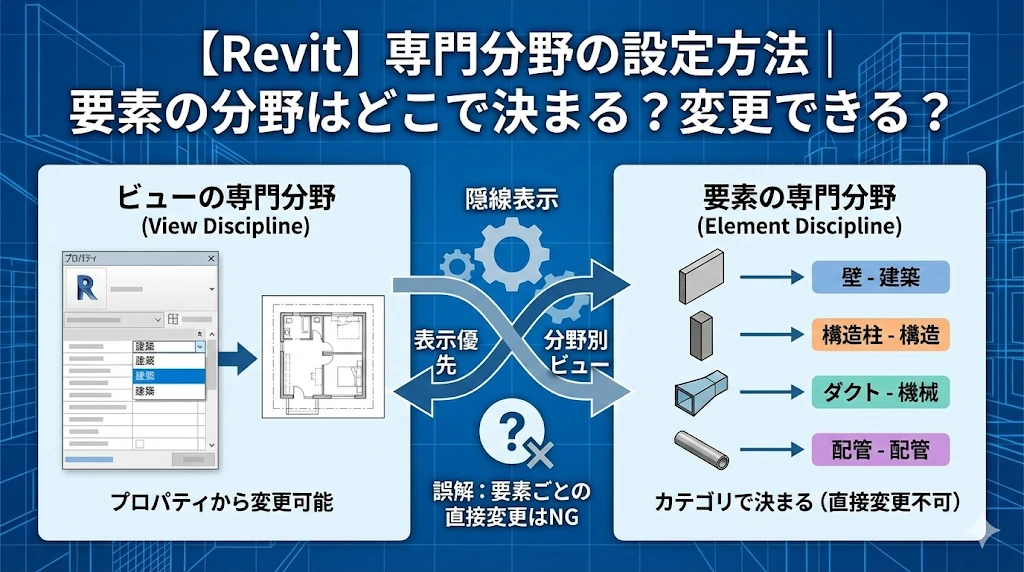
専門分野には、実は2つの側面があります。
- ビューの専門分野
- 要素に紐づく専門分野
この違いを理解することが大切です。
ビューの専門分野の設定方法
ビューの専門分野は、プロパティから変更できます。
設定手順
- ビューを選択
- プロパティパレットを確認
- 「専門分野」を変更
ここで選択した分野によって、
- 隠線の表示方法
- 分野別表示の挙動
が変わります。
要素の専門分野はどこで決まる?
ここが最も誤解されやすいポイントです。
結論から言うと、
要素の専門分野は「カテゴリ」によって決まっています。
具体例
- 壁 → 建築分野
- 構造柱 → 構造分野
- ダクト → 機械分野
- 配管 → 配管分野
つまり、通常の要素は「分野を直接変更する」という操作はできません。
分野はカテゴリに内包されているのです。
要素の専門分野は変更できる?
基本的に、既存要素の分野だけを直接変更することはできません。
しかし、間接的に変更する方法はあります。
方法① カテゴリを変更する(ファミリの場合)
ファミリであれば、カテゴリを変更できます。
手順
- ファミリエディタで開く
- 「ファミリカテゴリとパラメータ」
- カテゴリを変更
カテゴリを変更すると、結果的に専門分野も変わります。
※一部変更できないカテゴリもあります。
方法② 別カテゴリで作り直す
プロジェクト上のシステムファミリ(壁・床など)はカテゴリ変更ができません。
その場合は、
- 別カテゴリで再作成する
- 適切なテンプレートからファミリを作る
といった対応が必要です。
ファミリ作成時の注意点
専門分野を正しく扱うためには、
ファミリ作成時のカテゴリ選択が重要です。
新規ファミリ作成時に選ぶテンプレート(.rft)が、分野に大きく影響します。
例:
- 一般モデルテンプレート
- 構造フレームテンプレート
- 機械設備テンプレート
ここで選択を誤ると、後から表示挙動が想定と異なることがあります。
専門分野は何に影響するのか?
専門分野は、次の表示制御に影響します。
- 隠線表示(専門分野別)
- 分野別ビューの表示
- 表示優先順位
- 調整ビューの見え方
特に「隠線表示」を専門分野別に設定している場合、
ビューの分野 × 要素の分野
の組み合わせによって、隠線の出方が変わります。
よくある誤解
誤解① 要素ごとに分野を自由に変えられる
→ できません。カテゴリで決まっています。
誤解② ビューの分野を変えれば要素の分野も変わる
→ 変わりません。ビューと要素は別の概念です。
誤解③ 分野は単なる表示フィルター
→ 実際はRevit内部ロジックに深く関わる制御項目です。
まとめ
Revitの専門分野のポイントは3つです。
- ビューには専門分野設定がある
- 要素の専門分野はカテゴリで決まる
- 直接変更はできず、カテゴリ変更で対応する
専門分野を理解すると、
- 隠線表示の仕組み
- 分野別表示の違い
- 表示トラブルの原因
が整理できるようになります。
表示設定で迷ったときは、
「この要素はどのカテゴリか?」
「ビューの専門分野は何か?」
この2つを確認するのが近道です。