
本記事では、Revitで図面を作成する際の
図面用ビューおよびシートの作成手順を整理します。
ここでは、**平面詳細図(全体図・分割図)**の作成を例としています。
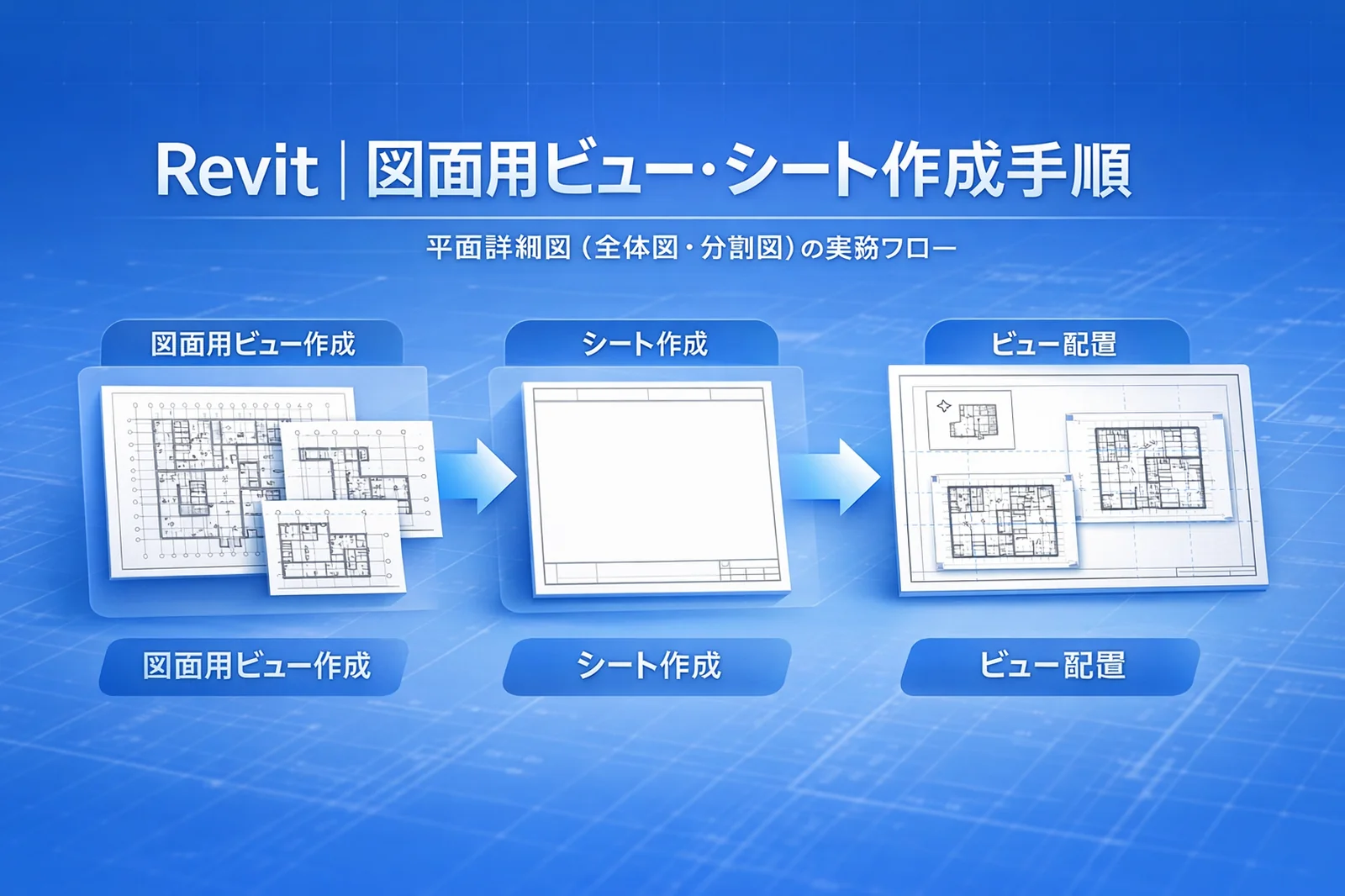
作成手順の全体構成
作業は以下の順で行います。
- 図面用ビューを作成する
- シートを作成する
- シートにビューを配置する
① 図面用ビューを作成する(全階分)
各階ごとにビューを作成する
・各階ごとに全体図用ビューを作成する
・各階ごとに分割図用ビューを作成する
この段階で、上階を含めすべての階のビューを作成しておく。
分割図用ビューを作成する
・分割図用ビューは従属コピーで作成する
・各階ごとに、親となるビューを1つ作成する
ビュー範囲の調整
・分割図は従属ビューの元となる親ビューでビューのトリミング領域を調整する
・1階で確定したトリミング領域を基準にして、トリミング領域をコピー&ペーストで上階ビューを調整する
② シートを作成する
1階用シートの作成
・必要な図面枚数分の1階用シートのみを作成する
・平面図用、分割図用など用途に応じて作成する
※この段階では、上階用シートは作成しない。
③ シートにビューを配置する
配置準備(1階)
・1階シート内にビュー配置用の基準線を入れる
詳細線分で配置基準線を描画し、使用後は非表示にしておくと、上階用のシートを複製したときにも利用できる。
ビュー配置(1階)
・1階のビューを基準線に沿って配置する
・配置位置、余白、並びをここで確定させる
キープランや凡例もこの時点で用意し、シートに配置しておくと、上階への配置の手間が削減できる。
シート複製による上階作成
・完成した1階シートを「シートの詳細を含めて複製」or「ビューを含めて複製」で複製する
・上階ビューをそれぞれ配置する
「ビューを含めて複製」で複製すると1階ビューを下敷きにして通芯位置等も合わせられる。
※ビューが複製されるので使用後は削除するのを忘れない
1階ビューを下敷きにせず、基準線で配置を整える場合は、「シートの詳細を含めて複製」で複製する。
作成手順まとめ
・全階分の図面用ビューを作成する
・1階用シートを作成する
・1階のビューをシートに配置する
・1階シートを複製して上階シートを作成する
以上が、Revitにおける
**図面用ビュー・シート作成手順(平面詳細図)**です。