
Revitの「表示グラフィックス」でパターンを設定するとき、
- 前景と背景の違いがよく分からない
- 前景にしたら線が消えた
- 背景にしたら透けたように見える
このような疑問を持ったことはありませんか?
この記事では、Revitの表示グラフィックスにおけるパターン設定の仕組みと、前景/背景の正しい違い、実務での使い分けをわかりやすく解説します。
表示グラフィックスとは?
Revitでは、ビューごとに要素の見え方を細かく設定できます。
その中でも「表示グラフィックス」は、
モデルを変更せずに図面表現だけをコントロールできる機能です。
パターン設定では、要素の面に対して塗り潰しやハッチを設定できます。
前景パターンと背景パターンの違い
まず大前提として、前景と背景は
他の要素との上下関係を決める機能ではありません。
これは誤解されやすいポイントです。
Revitでは、1つの要素の1つの面に対して、
- 背景パターン
- 前景パターン
の2層構造で表示できます。
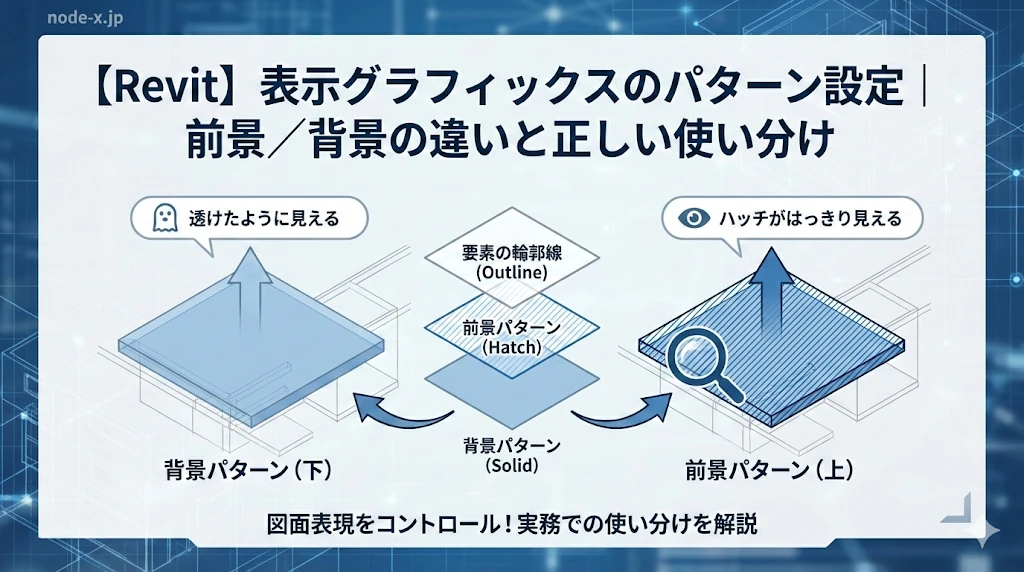
描画順は次の通りです。
- 背景パターン(下)
- 前景パターン(上)
- 要素の輪郭線
つまり、
背景の上に前景を重ねて表示できる仕組み
という違いです。
前景パターンの特徴
- 背景パターンの上に表示される
- ハッチ表現に使われることが多い
- ソリッド塗りも設定可能
主に「ハッチをはっきり見せたい」場合に使用します。
背景パターンの特徴
- 一番下に描画される
- ソリッド(ベタ塗り)に使われることが多い
色付きハッチを作る場合は、
背景:ソリッド塗り
前景:ハッチ
という設定にするのが一般的です。
他の要素への影響はある?
前景/背景は、
その要素の面の中だけの描画順です。
他のモデルとの前後関係を直接コントロールする機能ではありません。
他要素との表示優先は、
- 要素の物理的な位置関係
- ビュー範囲
- 隠線処理
- 透過度
- 表示優先順位(接合)
などによって決まります。
「線が消える」ように見える原因
よくあるのが、
「前景にしたら下の線が消えた」という現象。
これは前景・背景の問題というより、
不透明なソリッド塗りが奥の要素を隠している状態です。
この場合は、
- 透過度を調整する
- 塗りを背景に変更する
- ビジュアルスタイルを確認する
などで改善できます。
実務での使い分け例
■ 色付きハッチを作りたい場合
背景:ソリッド
前景:ハッチ
■ ハッチのみ表示したい場合
前景のみ設定
■ ベタ塗りだけにしたい場合
背景のみ設定
まとめ
Revitの表示グラフィックスにおける前景/背景の違いは、
「どの要素が上にくるか」を決める機能ではなく、
1つの面の中で、どの順番でパターンを重ねるかを決める機能です。
この仕組みを理解すると、
- 図面の見やすさが向上する
- 意図したハッチ表現ができる
- 表示トラブルの原因が分かる
ようになります。
表示グラフィックスは、
「どう描くか」ではなく「どう見せるか」を考えるための機能。
前景/背景の違いを正しく理解し、図面表現をコントロールしていきましょう。
Revitでは、ビューごとに表示方法を細かく設定できます。
その中でも重要なのが「表示グラフィックの設定」です。
特に、前景と背景の違いを理解しておくと、図面の見え方をコントロールしやすくなります。