
index
隠線表示とは?
Revitでは、他の要素の裏に隠れている部分を「隠線」として表示できます。
例えば、
- 基礎の中にある柱
- 壁の奥にある梁
- 床下に通っている設備配管
これらを点線などで表現し、図面上で位置関係を分かりやすく整理する機能です。
隠線表示は、図面の情報量をコントロールする重要な設定です。
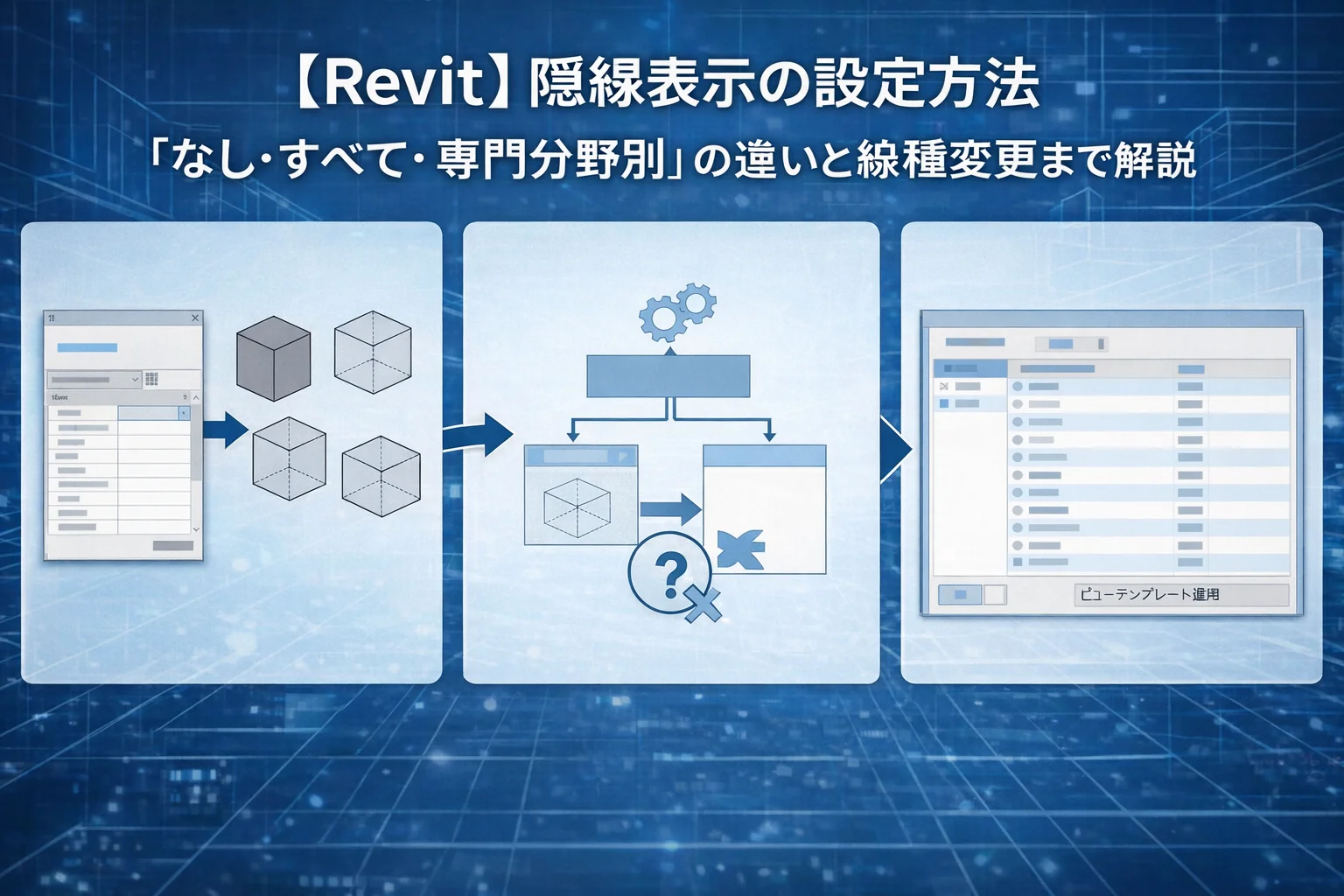
隠線表示は「なし・すべて・専門分野別」から選べる
隠線表示はビューごとに設定できます。
設定場所
ビューを選択
→ プロパティパレット
→ グラフィックス
→ 「隠線表示」
ここで次の3つを選択できます。
① なし
隠線を表示しません。
背後の要素は見えなくなります。
意匠図など、すっきり見せたい場合に適しています。
② すべて
分野に関係なく、隠れている要素をすべて表示します。
要素同士の位置関係を明確にしたい場合に有効です。
③ 専門分野別
ビューの専門分野に応じて、隠線を表示する対象が変わります。
実務ではこの設定が最も重要です。
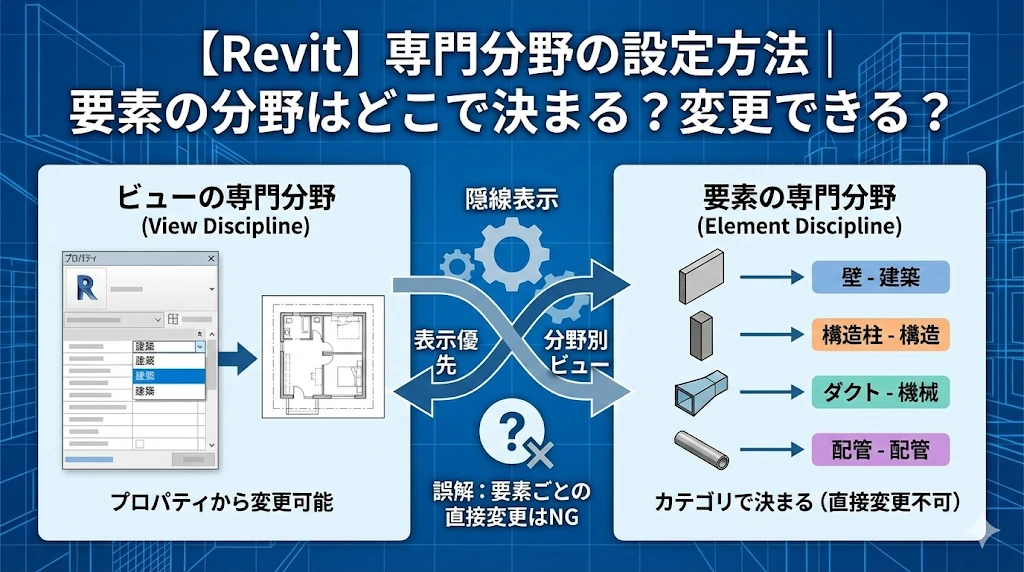
「専門分野別」は要素の分野設定に依存する
「専門分野別」を選択すると、隠線の表示は次の2つで決まります。
- ビューの専門分野
- 要素に設定されている専門分野
つまり、
ビューの分野 × 要素の分野
の組み合わせによって表示が変わります。
具体例
ビューの専門分野が「構造」の場合
- 構造要素の隠線は表示されやすい
- 建築要素は表示されにくい場合がある
ビューの専門分野が「建築」の場合
- 建築要素が優先される
- 構造要素の扱いが変わる
これはRevit内部ロジックによる制御で、ユーザーが優先順位そのものを変更することはできません。
nodex

【Revit】専門分野の設定方法|要素の分野はどこで決まる?変更できる? – nodex
Revitの「専門分野」とは? Revitには「専門分野(Discipline)」という表示制御の仕組みがあります。 代表的な専門分野は次のとおりです。 建築 構造 機械 電気 配管 調整…
隠線の線種を変更したい場合
隠線の「表示ルール」とは別に、線の見た目(線種)は変更できます。
方法① ビュー単位で変更する
- 「VG(表示/グラフィックス)」を開く
- モデルカテゴリタブ
- 下部の「隠線」
- 線種を変更
点線・一点鎖線・任意の線種に変更可能です。
※この設定はビュー単位です。
方法② 分野ごとに線種を変える
例:
- 建築ビュー → 点線
- 構造ビュー → 一点鎖線
にしたい場合は、ビューテンプレートを使用します。
手順
① 管理タブ → 追加設定 → 線種
(必要に応じて一点鎖線を作成)
② 構造ビューを作成
③ VGで隠線を一点鎖線に変更
④ 「ビューテンプレートを作成」
⑤ 専門分野と表示グラフィックスを固定
これをテンプレート(.rte)に保存すれば、構造ビューでは自動で一点鎖線が適用されます。
まとめ
隠線表示は次の順番で理解すると整理できます。
- 「なし・すべて・専門分野別」から表示方法を選ぶ
- 専門分野別は「ビューの分野 × 要素の分野」に依存する
- 線種はVGやビューテンプレートで変更できる
隠線は単なる点線ではありません。
「何を見せるか」を設計するための、図面品質を左右する重要な機能です。