
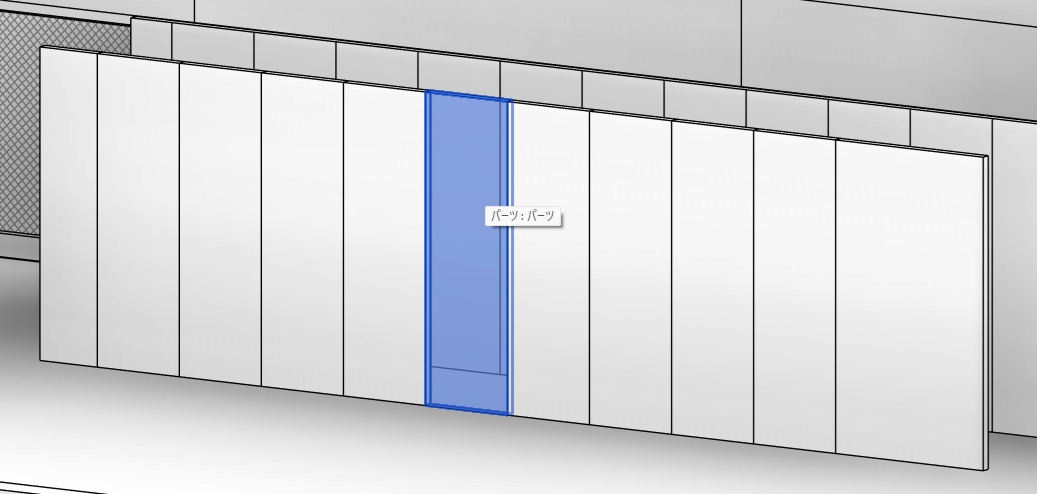
今回は、壁について深堀してみます
壁 意匠と壁 構造
壁には「壁 意匠」と「壁 構造」があります。(意匠/構造の区別は、床、柱にもあります。)
建築タブのデフォルト壁は「壁 意匠」で、 構造タブのデフォルト壁は「壁 構造」です。
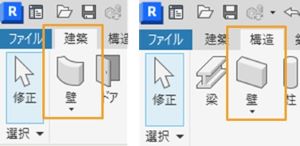
気にせず入力した場合は、プロパティの構造の✓を確認してください。
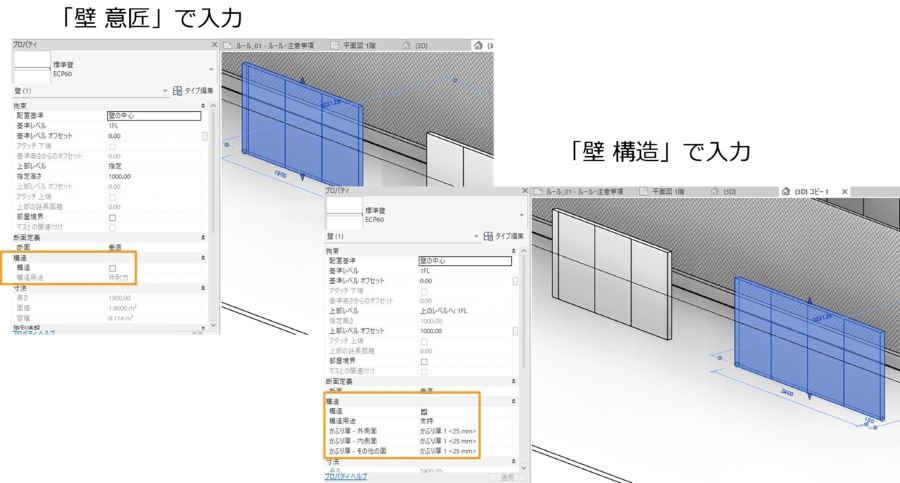
「壁 意匠」と「壁 構造」は、表示される図面に違いがあります。
「壁 意匠」は、ビューのプロパティの専門分野が「建築」か「コーディネーション」だと表示されますが、「構造」になると表示されません。
それを念頭においてモデル作成しましょう。
配置基準
壁の配置基準には、「壁の中心・躯体の中心・仕上面 外部・仕上部 内部・躯体面 外部・躯体面 内部」の6種類があります。
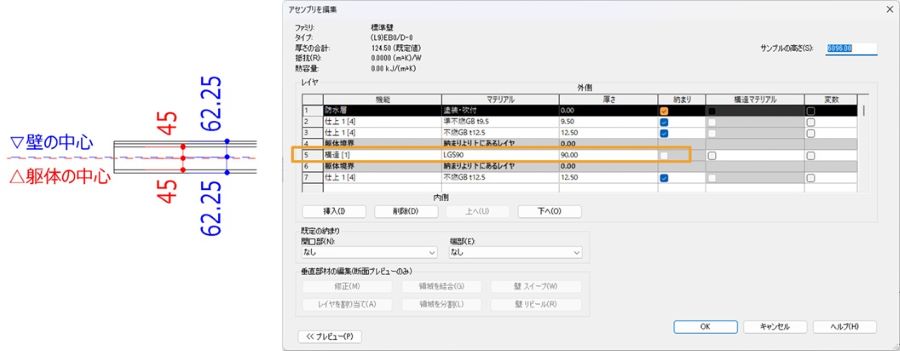
壁の構造の躯体境界レイヤに挟まれた部分が躯体となり、その中心が「躯体の中心」となりますので、レイヤ構成を正しく設定してください。
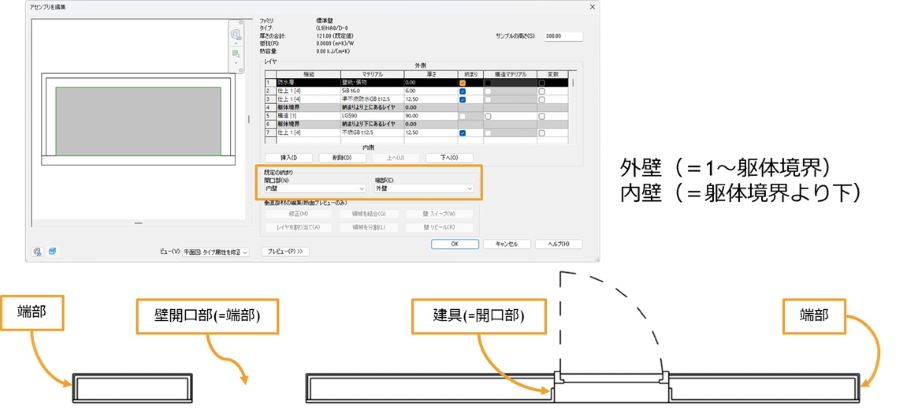
端部処理
壁の小口の仕上を設定することが出来ます。
テーパー壁
壁の構造レイヤの「変数」にチェックを入れて、断面定義をテーパー付きに変更すると角度設定ができるようになります。
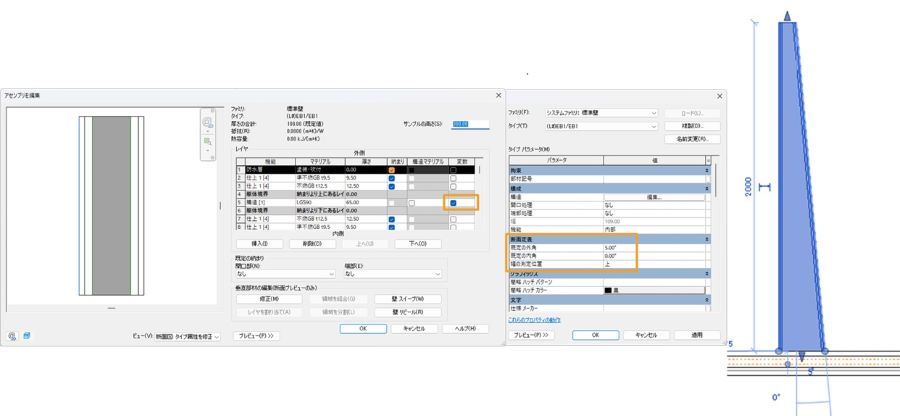
※指定は角度のみで寸法指定はできません。
※テーパー壁はプロファイルを編集が使えません。
仕上げの高さを変える
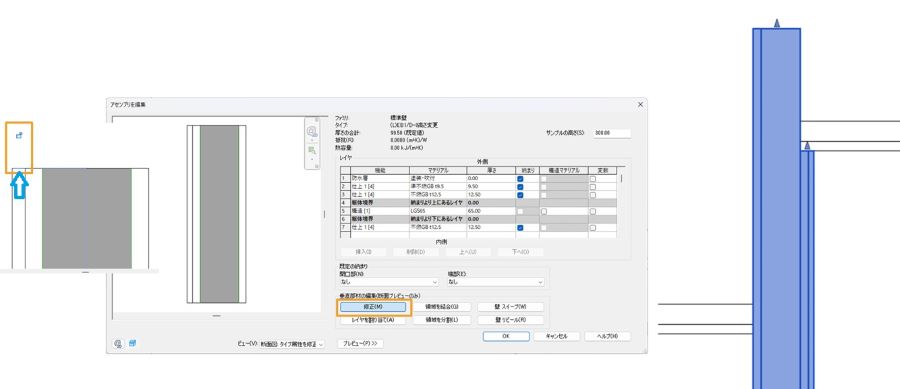
壁の構造を断面図表示にして「修正」をクリックし、上端部を選択して表示されたロックを外すと、そのレイヤのみで高さを変更できるようになります。
ECPの割付と壁のパーツ化
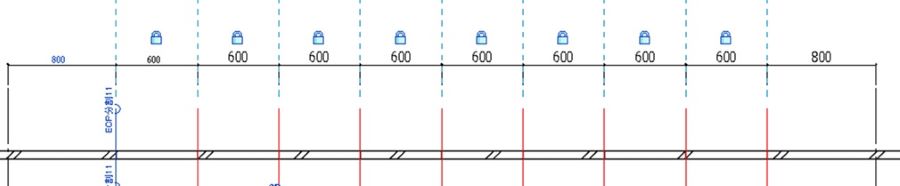
割付基準に使う参照面を配置します。

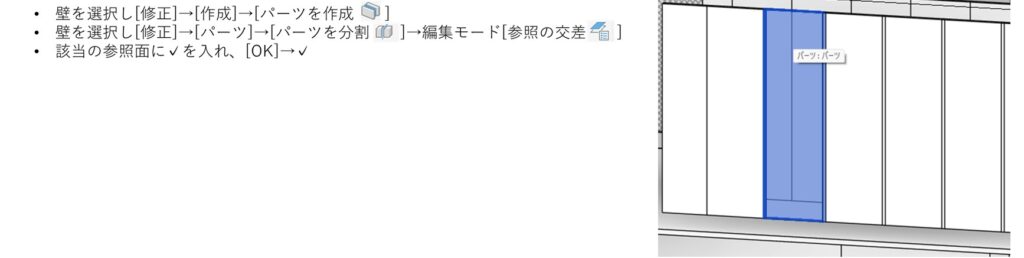
参照面を選んで移動すると、パーツも変更されます(寸法拘束しておくと便利です)
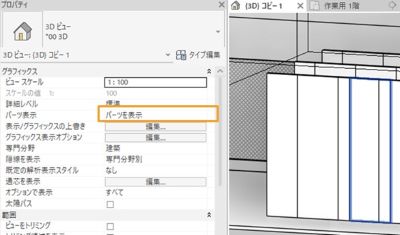
プロパティの<パーツ表示>を「パーツを表示」「両方を表示」にすると表示されます(3D表示が確認しやすい)
元のマテリアルの縦ラインが見えているため、マテリアルを変更します
プロパティの<パーツ表示>を「パーツを表示」「オリジナルを表示」を切り替えることで
元々の状態も選択できます