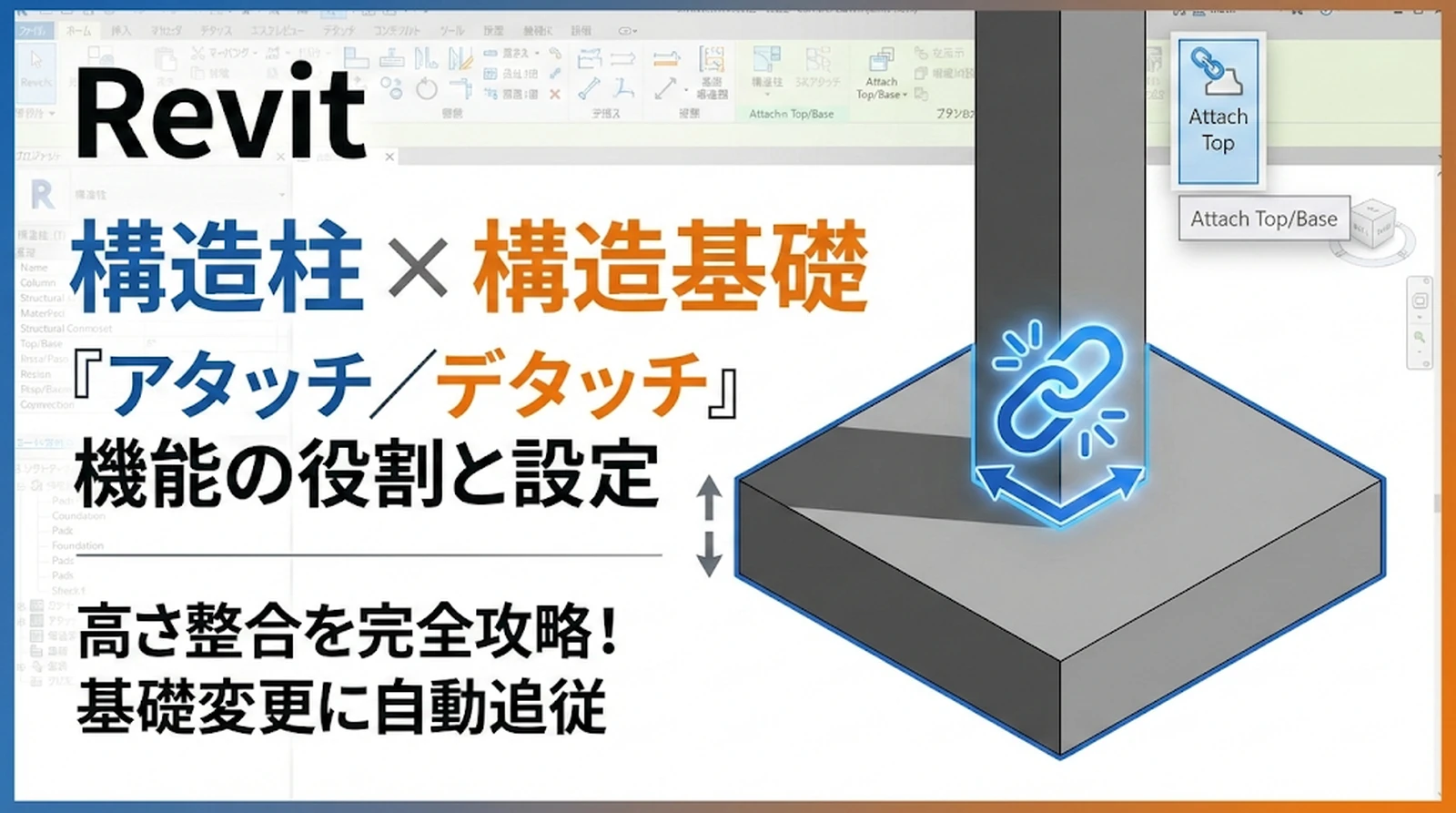
Revitで構造基礎と構造柱をモデリングする際、
高さ整合を適切に管理するために欠かせないのが 「アタッチ/デタッチ」機能 です。
実務では、
- 基礎厚を変更したら柱高さがずれた
- レベル変更で柱の位置が合わなくなった
- 意図せず柱が伸びる/縮む
といった現象が起こることがあります。
その多くは、
アタッチの役割や設定内容を正しく理解していないこと が原因です。
1|アタッチの役割とは
アタッチとは、
部材の上端または下端を他の要素に高さ方向で拘束する機能 です。
構造柱の下端を構造基礎にアタッチすると、
- 基礎厚の変更に追従する
- 基礎レベル変更に追従する
- 常に基礎上面に整合する
という状態になります。
重要なのは、
アタッチは「高さを固定する」のではなく、
高さを“追従させる”関係を設定する機能 である点です。
2|設定方法(構造柱 × 構造基礎)
■ 柱下端を基礎にアタッチする手順
- 構造柱を選択
- [修正]タブ → 「アタッチ」
- 対象の構造基礎をクリック
解除する場合は「デタッチ」を選択します。
2-1|アタッチバー(オプションバー)の設定項目解説
柱を選択して「アタッチ」を実行すると、
画面上部のオプションバーに詳細設定が表示されます。
■ ① 柱をアタッチ:上部/下部
柱のどちら側を拘束するかを指定します。
- 上部:柱の上端を対象要素に拘束
- 下部:柱の下端を対象要素に拘束
構造基礎に固定したい場合は通常「下部」を選択します。
■ ② アタッチスタイル:柱を切断
アタッチ時の柱の処理方法を決める設定です。
- 柱を切断
→ 対象要素の面で柱をきれいにカットする
→ 断面図での納まりが安定する
さらに重要なのが、マテリアルが同じ場合の挙動です。
柱と基礎のマテリアルが同じ(例:コンクリート)場合、
- 「柱を切断」「ターゲットを切断」を選択すると、自動的に要素が結合されます
- 「切断しない」を選択すると、結合は行われません
つまり、
| 設定 | 高さ拘束 | ジオメトリ結合 |
|---|---|---|
| 切断 | する | 自動で結合される |
| 切断しない | する | 結合されない |
アタッチは本来「高さ拘束」の機能ですが、
マテリアルが同じ場合は、切断設定によって結合状態まで制御される という仕様になっています。
■ ③ アタッチ位置合わせ:最小の交差
柱と対象要素が複数面を持つ場合、
どの面に合わせるかを指定する設定です。
- 最小の交差(標準)
→ もっとも近い面に自動的に合わせる
通常はこの設定で問題ありません。
複雑な形状の基礎やスラブで意図しない面に吸着する場合は、
この設定を確認します。
■ ④ アタッチからのオフセット
アタッチ面からの距離を数値で指定します。
例:
- 0mm → 面にぴったり合わせる
- -50mm → 面より50mm下げる
- +30mm → 面より30mm上げる
仕上厚調整や構造的なクリアランス確保に使用します。
3|要素の結合との違い(整理)
アタッチと混同されやすいのが「要素の結合」です。
しかし両者は目的が異なります。
| 項目 | アタッチ | 要素の結合 |
|---|---|---|
| 目的 | 高さ拘束 | 形状の一体化 |
| 基礎厚変更時 | 柱が追従する | 追従しない |
| レベル変更 | 影響する | 影響しない |
結合は、重なり部分を整理して一体化表示する機能であり、
高さを制御するものではありません。
4|図面ビューでの見え方の違い
アタッチと結合が混同されやすい理由のひとつが、
図面ビューでの見え方です。
■ アタッチのみの場合
- 柱は基礎上面まで正しく伸びる
- しかしジオメトリは別要素のまま
- 断面図では境界線が表示されることがある
高さは整合しているが、
一体化はしていない状態です。
■ 切断+同マテリアル(自動結合)の場合
- 断面図で境界線が消える
- 一体のコンクリートとして表示される
- それでも高さ拘束は維持される
表示上もジオメトリ上も一体化した状態になります。
まとめ
アタッチ/デタッチは、
構造基礎と構造柱の高さ整合を管理する基本機能です。
- 高さを揃える → アタッチ
- 形状を一体化する → 結合
- 切断を選ぶ → 同マテリアルなら自動結合
見た目が似ていても、内部処理は異なります。
高さ拘束と図面表現を分けて理解すること。
それが、安定した構造BIM運用につながります。