
Revitで作業をしていると、
- 特定条件の要素をまとめて選択した
- しかし、別の操作をしたら選択が解除されてしまった
- 「さっきと同じ要素を、もう一度まとめて選びたい」
- できれば、その条件で色分けや非表示もしたい
そんな場面がよくあります。
一度まとめて選択した要素は、
後からまったく同じ条件で再選択したいことがほとんどです。
そのたびに、画面上で探し直すのは手間もミスも増えてしまいます。
Revitには、
まとめて選択した要素を「選択フィルタ」として保存し、
もう一度同じ条件で選択したり、表示設定に活かしたりできる仕組みがあります。
本記事では、その具体的な使い方と注意点を解説します。
選択フィルタとは?
選択フィルタは、
カテゴリ・タイプ・パラメータ条件を使って、要素をまとめて選択するための機能です。
ポイントは、
- その場限りの選択で終わらせず、条件として保存し、何度でも使い回せる
という点にあります。
作業の途中で選択が解除されても、
同じ条件で、同じ要素をすぐに選び直せるため、
実務では非常に相性のよい機能です。
選択フィルタの保存・ロード・編集のやり方
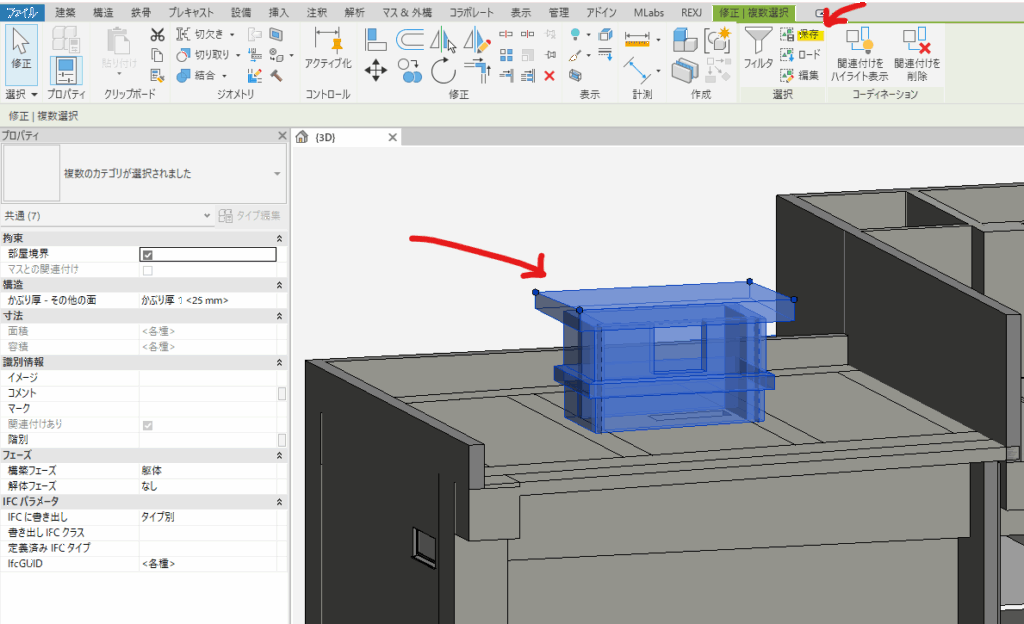
[保存]|まとめて選択した条件を保存する
- ビュー上で 2つ以上の要素を選択
- 修正タブ→「選択」パネルの「保存」をクリック
※ 選択フィルタは、
複数の要素を選択しているときに表示される仕様です。
3.「選択項目を保存」画面で任意の名前を付ける
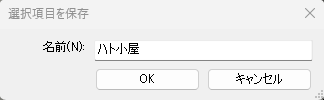
以上の設定で、次も使える選択条件として残せます。
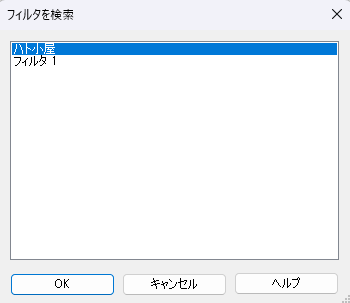
[ロード]|保存した選択フィルタを再選択に使う
- ビュー上で 2つ以上の要素を選択
- 修正タブ→「選択」パネルの「ロード」をクリック
- 「フィルタを選択」画面から作成したフィルタを選択
- 「OK」を押すと、先ほど保存した要素が一括で選択されます
[編集]|保存済みフィルタの条件を調整する
- ビュー上で 2つ以上の要素を選択
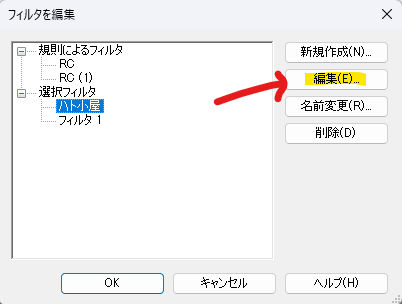
- 修正タブ→「選択」パネルの「編集」をクリック
- 「フィルタを編集」画面で任意の選択フィルタを選択し、「編集」をクリック
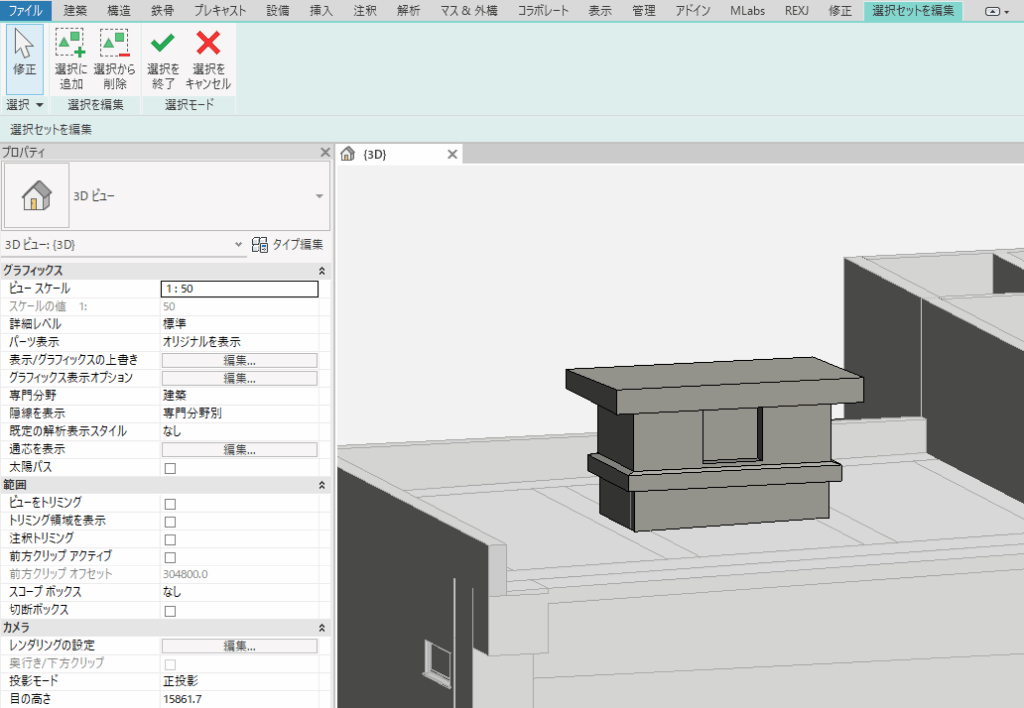
4. 「選択セットを編集」モードに入るので、「選択に追加」「選択を削除」コマンドを使って選択要素を編集する
選択フィルタを表示/グラフィックス設定に活かす
作成した選択フィルタを表示/グラフィックス設定で使用することができます。
② 表示/グラフィックスでフィルタを作成
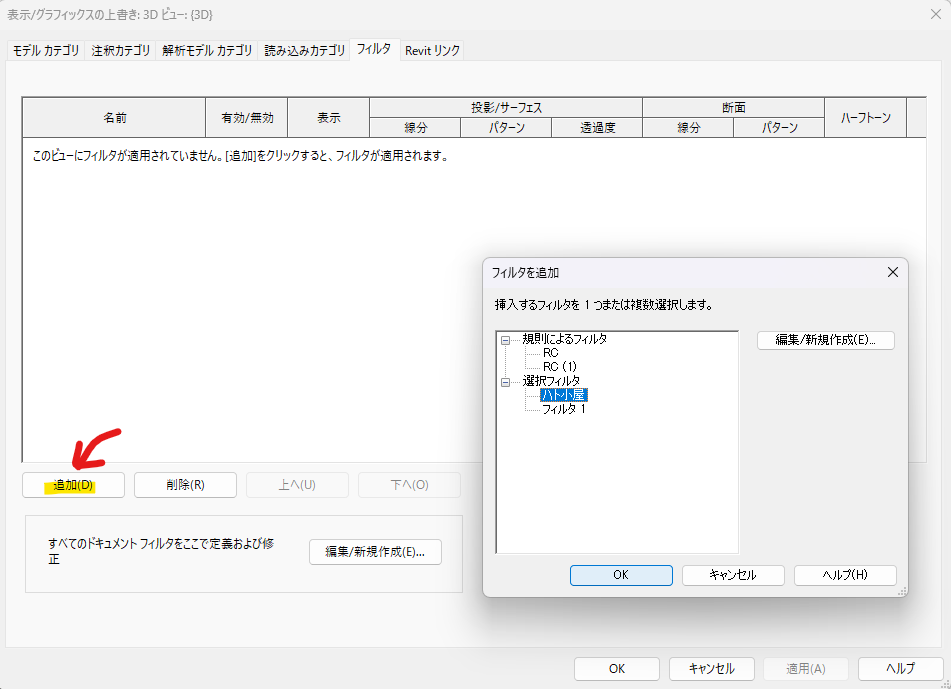
- 表示/グラフィックス(VG)を開く
- [フィルタ]タブ → 「追加」をクリック
- 「フィルタ追加」画面で作成した選択フィルタを選択し、「OK」をクリック
③ 表示設定を行う
- 色分け
- 線種・線幅の変更
- 非表示設定
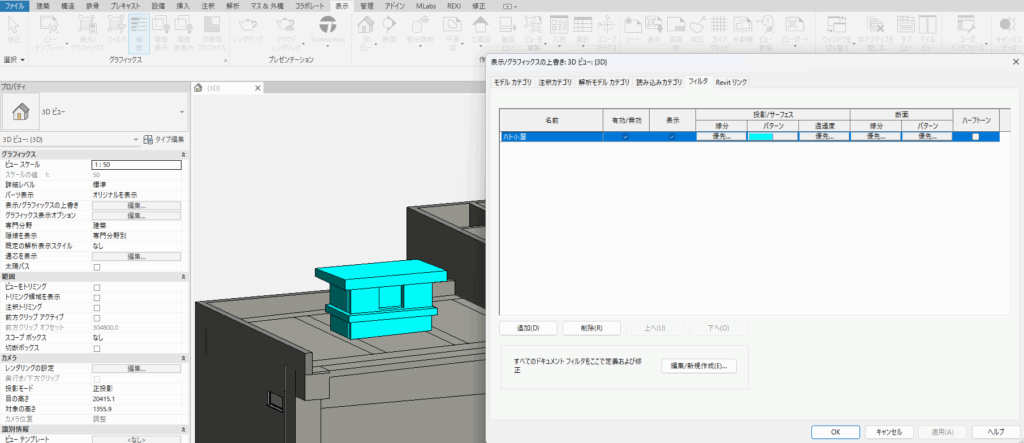
下記画像のようなかたちで、例えばハト小屋のモデル要素に色付けをすることができます。
注意点|リンクモデルは保存できない
ここは実務で特に注意が必要なポイントです。
リンクモデル内の要素は保存対象外
選択フィルタとして保存できるのは、
現在のプロジェクト(ホストモデル)内の要素のみです。
- リンクモデル内の壁・床・設備など
- 他ファイルに属する要素
これらは、一時的に選択することはできても、
選択フィルタとして保存することはできません。
これは設定の問題ではなく、Revitの仕様です。
まとめ
Revitでは、作業中にまとめて選択した要素を
その場限りの操作で終わらせず、「選択フィルタ」として保存することができます。
選択フィルタを使えば、
- 一度まとめて選んだ要素を、同じ条件で何度でも再選択できる
- 選択ミスや選び直しの手間を減らせる
- その選択条件を、色分けや非表示といった表示/グラフィックス設定に活かせる
といったメリットがあります。
一方で、
リンクモデル内の要素は選択フィルタとして保存できないという点には注意が必要です。
リンク要素の表示制御は、表示/グラフィックスの「Revitリンク」設定や、
リンク元モデル側で行うのが基本となります。
「一度選んだ要素を、もう一度同じ条件で使いたい」
そんな場面では、
選択フィルタを活用することで、Revit作業の効率と安定性を大きく高めることができます。
日々の作業の中で、
**「この選択、また使いそうだな」**と感じたら、
ぜひ選択フィルタとして保存してみてください。