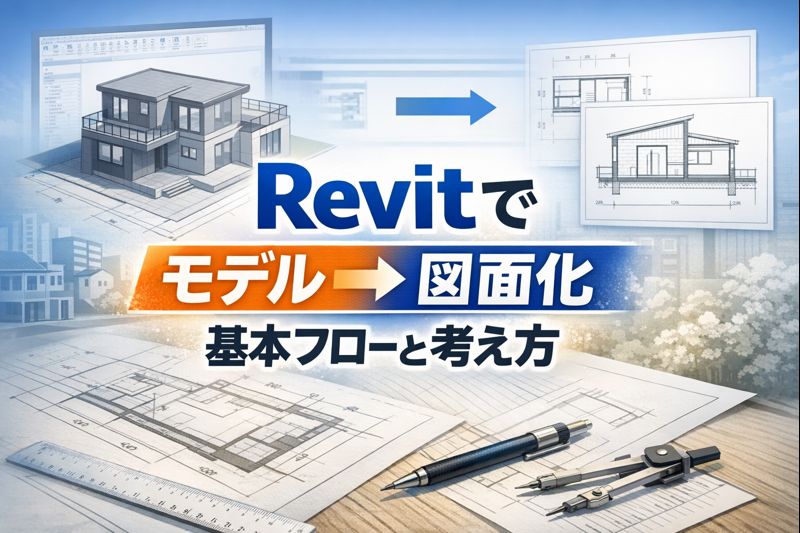
Revitでは、図面は線を描いて作るものではありません。
作成した3Dモデルをもとに、ビュー設定や注釈を整えることで図面が完成します。
この記事では、
Revitでモデルを図面として仕上げるための基本的な手順を、
実務で使われる一般的な流れに沿って整理します。
index
Revitにおける図面化の考え方
Revitの図面は、次の構造で成り立っています。
モデル → ビュー → 注釈 → シート
平面図・断面図・立面図は、
すべて同じモデルを異なる条件で表示した「ビュー」です。
そのため、図面の見え方は
モデルそのものと、各ビューの設定によって決まります。
図面化の基本フロー
Revitで図面を作成する際の基本的な流れは、以下の5ステップです。
- 図面を意識したモデルを作成する
- 図面用ビューを作成する
- ビュー設定を調整する
- 注釈を配置する
- シートに配置する
以降で、それぞれのステップを順に説明します。
ステップ1:図面を意識したモデルを作成する
図面に表示したい情報は、原則としてモデルで作成します。
モデル作成時の基本ポイント
- レベル・通芯を最初に設定する
- 壁・床・屋根などは正しいカテゴリで作成する
- 後から線で補正しなくて済む構成を意識する
モデルの構成が整理されているほど、
後工程の図面化はスムーズになります。
ステップ2:図面用ビューを作成する
次に、図面として使用するビューを作成します。
主なビュー
- 平面図
- 断面図
- 立面図
これらはモデルから自動的に生成されます。
図面用ビューの作り方
図面用には、モデル確認用とは別にビューを用意します。
- 複製
- 詳細を含めて複製
- 従属ビュー
を使い分けて、図面専用のビューを作成します。
ステップ3:ビュー設定を調整する
図面としての見え方は、ビュー設定で整えます。
主な設定項目
- 縮尺
- 表示詳細レベル(粗・中・詳細)
- 表示/グラフィックス(VG)
- ビュー範囲
- フィルタ
ビューごとに適切な設定を行うことで、
図面として必要な情報だけを表示できます。
ステップ4:注釈を配置する
モデルだけでは表現しきれない情報を、注釈で補足します。
主な注釈
- 寸法
- 文字
- タグ
- 詳細線
注釈はビューごとに管理されるため、
モデルに影響を与えずに図面表現を調整できます。
ステップ5:シートに配置する
最後に、図面をシートに配置します。
シート作成の流れ
- シートを作成
- ビューを配置
- 縮尺・ビュータイトルを確認
- レイアウトを調整
ここまでで、提出・共有可能な図面が完成します。
まとめ
Revitの図面化は、
- モデルを作成し
- ビューを調整し
- 注釈を加えて
- シートにまとめる
というプロセスで進みます。
この流れを理解しておくことで、
修正や変更にも対応しやすい図面作成が可能になります。