
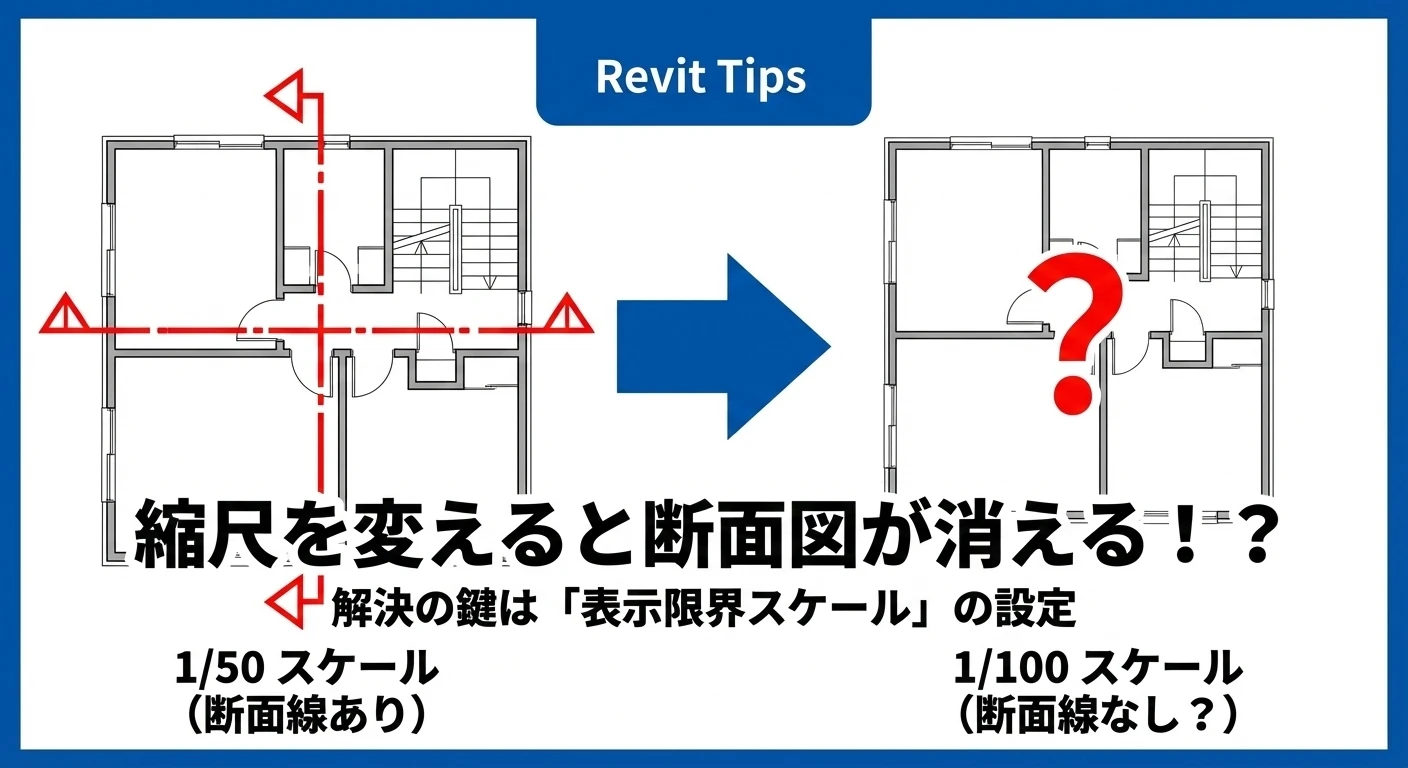
Revitで平面図ビューの縮尺を変更した際に、
それまで表示されていた断面図線(断面マーカー)が突然消えてしまう
という現象に遭遇したことはないでしょうか。
これはバグではなく、断面ビュー側の「表示限界スケール」設定が原因です。
本記事では、その仕組みと正しい対処法を、施工図・詳細図作成の実務目線で解説します。
index
よくある症状
- 平面図を 1/100 → 1/50 などに変更したら断面図線が消えた
- ビューを複製して縮尺を変えただけなのに表示が変わる
- フィルタや表示/非表示を確認しても原因が分からない
実はこれ、平面図側ではなく断面ビュー側の設定が効いています。
原因:断面ビューの「表示限界スケール」
Revitでは、
断面図・立面図・詳細図などのビューに対して
「どの縮尺まで表示を許可するか」という制限がかかっています。
これが
[表示限界スケール(Far Clip / View Scale Limit)]
というパラメータです。
表示限界スケールとは?
簡単に言うと、
「この断面ビューは、この縮尺以上(細かい縮尺)でないと表示しない」
という設定です。
例
- 断面ビューの表示限界スケール:1/100
- 平面図の縮尺:1/50
➡ 1/50は1/100より細かいので表示される
- 平面図の縮尺:1/200
➡ 表示されない(断面線が消える)
対処法:断面ビューの表示限界スケールを変更する
手順①:断面ビューを選択
- プロジェクトブラウザから対象の 断面ビューを開く
- 断面線そのものではなく、断面ビューを開くのがポイント
手順②:プロパティで「表示限界スケール」を確認
断面ビューを開いた状態で、プロパティパレットを確認します。
設定項目名は環境によって多少異なりますが、以下のような項目です。
- 表示限界スケール
- View Scale
- 表示スケール制限
手順③:平面図の縮尺に合わせて変更
例えば:
| 平面図の縮尺 | 推奨する表示限界スケール |
|---|---|
| 1/100 | 1/100 もしくは なし |
| 1/50 | 1/50 または 1/100 |
| 1/30 | 1/30 または なし |
👉 施工図用途なら「なし」にするのが安全
👉 意匠設計初期なら制限をかけて整理するのもアリ